

Check-in numérique#
Afin de pouvoir utiliser votre ordinateur de manière optimale pendant les cours, il est nécessaire de faire certaines configurations ou installations.
1. Adresse et mot de passe de l'école#
Vous souvenez-vous de votre adresse et de votre mot de passe de l'école?
|
oui (passez à la suite) | |||
|
non (informez l'enseignant.e) | |||
2. Connexion au wifi de l'école#
Activez votre wifi.
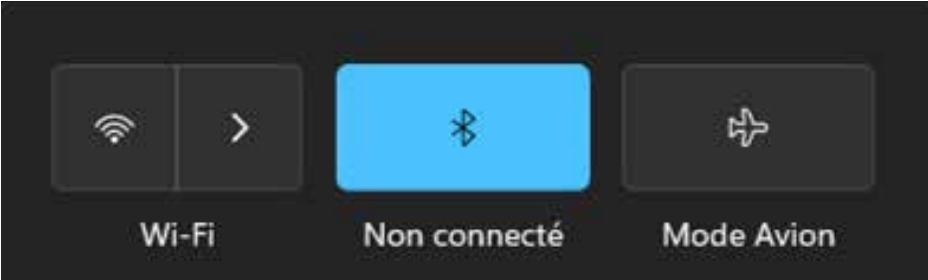
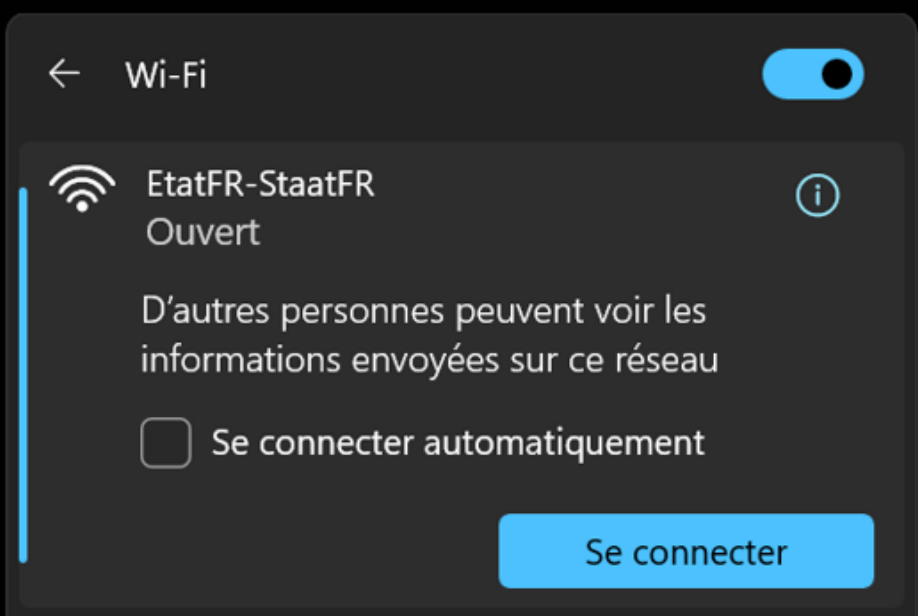
Connectez-vous au réseau "EtatFR-StaatFR+" et cochez "Se connecter automatiquement".
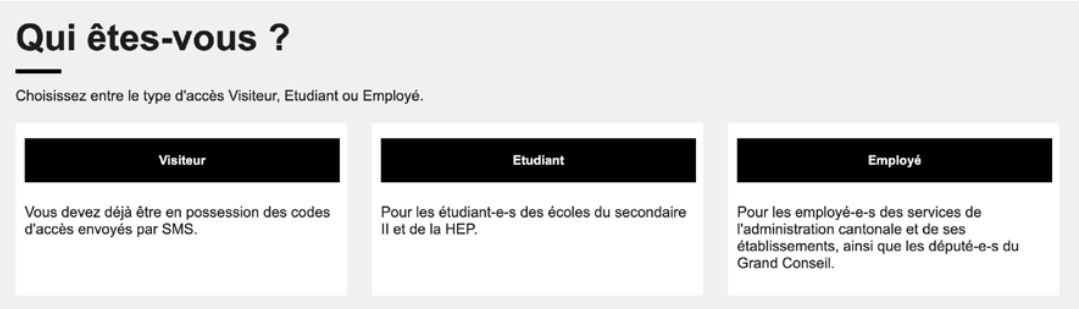
Cliquez sur "Ecoles".
Identifiez-vous avec votre adresse et votre mot de passe de l'école.
Êtes-vous connecté au réseau de l'école?
|
oui (passez à la suite) | |||
|
non (informez l'enseignant.e) | |||
3. Troisième méthode d'authentification#
La troisième méthode d'authentification est une méthode de secours en cas de perte de votre smartphone.
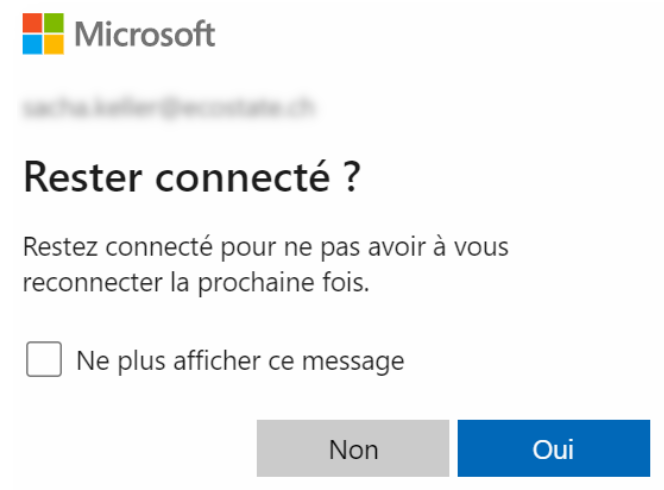
Connectez-vous à https://mysignins.microsoft.com/security-info/. Pensez à accepter de rester connecté pour éviter de devoir rentrer vos informations à chaque connexion.
Ajoutez une méthode de connexion qui n'est pas en lien avec votre smartphone, par exemple une adresse mail privée.
En cas de problème de connexion https://eduetatfr.sharepoint.com/sites/FRITIC-M365usages/SitePages/FAQ-MFA-SSPR.aspx/
Avez-vous ajouté une troisième méthode d'authentification?
|
oui (passez à la suite) | |||
|
non (informez l'enseignant.e) | |||
4. Installation de la suite office#
Il est obligatoire d'installer la suite office (Outlook, Word, PowerPoint, Excel, OneNote, ...) en local sur votre machine, même si vous avez déjà les applications de votre compte privé.
Connectez-vous à https://m365.cloud.microsoft/apps
Cliquez sur "Installez apps" en haut à droite et sélectionnez "Microsoft 365 apps".
Cliquez sur "Installer Office". Vérifiez que la langue est correcte.
Patientez, car vous êtes nombreux à essayer de télécharger en même temps...
source: Image générée par Copilot#
Ouvrez Outlook et envoyez un mail à votre professeur.e de classe.
Avez-vous installé les applications office?
|
oui (passez à la suite) | |||
|
non (informez l'enseignant.e) | |||
5. Installation de Teams#
Retournez sur https://m365.cloud.microsoft/apps et installez Teams si cette application n'est pas encore installée.
Avez-vous installé Teams?
|
oui (passez à la suite) | |||
|
non, Teams était déjà installée (passez à la suite) | |||
|
non (informez l'enseignant.e) | |||
6. Installation de Safe Exam Browser#
Version Windows:
Téléchargez Safe Exam Browser avec le lien suivant: SEB pour Windows
Cliquez sur le fichier
SEB_3.10.2.920_SetupBundle.exeet suivez les instructions de l'installateur.Vérifiez que Safe Exam Browser se trouve dans vos applications.
Version Mac:
Téléchargez Safe Exam Browser avec le lien suivant: SEB pour mac
Glissez le fichier
SafeExamBrowser-3.7.dmgdans le dossierApplications.Vérifiez que Safe Exam Browser se trouve dans vos applications.
Installez aussi l'application Exam.net depuis le store Apple.
Avez-vous installé Safe Exam Browser?
|
oui (passez à la suite) | |||
|
non (informez l'enseignant.e) | |||
7. Connexion à OneDrive#
Vérifiez que votre OneDrive
EDUETATFRest bien connecté et synchronisé.
Si vous n'êtes pas connecté, connectez-vous.
Si le compte
EDUETATFRn'apparaît pas, allez dans lesparamètres/compteet ajoutez un compte.
Votre OneDrive EDUETATFR est-il connecté et synchronisé?
|
oui (passez à la suite) | |||
|
non (informez l'enseignant.e) | |||
8. Installation de Teams et Outlook sur votre smartphone (optionnel)#
Afin d'avoir les informations directement sur votre smartphone, vous pouvez y installer Teams et Outlook à partir du store.
9. Utilisation des imprimantes/photocopieuses de l'école#
Vous avez reçu un badge qui vous permet d'imprimer sur les imprimantes de l'école, pour cela il faut associer votre badge et votre compte.
Trouvez votre code NIP à 6 chiffres avec une des 2 méthodes ci-dessous.
Le code NIP a été envoyé par mail, retrouvez-le.
Connectez-vous sur Uniflow Online. Votre code NIP s'affiche en cliquant sur les
...(voir flèche rouge).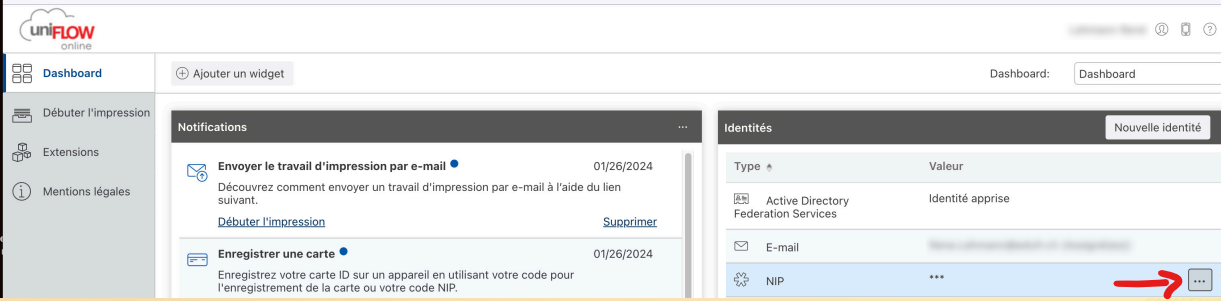
Activez votre badge sur une photocopieuse et entrez votre PIN à 6 chiffres (à faire une seule fois)
Pour savoir comment imprimer, consultez https://eduetatfr.sharepoint.com/sites/FRITIC-M365usages/SitePages/Uniflow-Online.aspx.